viernes, 29 de agosto de 2014

INSERTAR FILA
Para insertar una fila sigue estos pasos.
1)Seleccionala fila bajo la que insertara la nueva.
2)Haz clic en el menu presentacion.
3)Presiona el comando insertar abajo.
4)Observa la nueva fila insertada.


  INSERTAR COLUMNA
Para insertar columnas sigue estos pasos.
1)Selecciona la columna junto a la que se insertara la nueva columna, a la derecha.
2)Haz clic en el menu presentacion.
3)Prewsiona el comando insertar a la izquierda.
4)Obserba la nueva columna.

martes, 26 de agosto de 2014

                 Cambiar El Tamaño De Las Celdas
Para cambiar el tamaño de las celdas has este proceso:
1.- Haz clic sostenidosobre la linea divisoriade la columna y arrástrala para cambiar su ancho.
2.- Haz clic sostenido sobre la linea divisoria y arrastrarla para cambiar su alto.


                      Combinar Celdas
Para unir celdas dentro de la tabla sigue estos pasos:
1.- Selecciona las celdas a unir
2.- Haz clic en Herramientas
3.- Haz clic en la Ficha de Presentación


         Modificar El Estilo De La Tabla
Sigue estos pasos para modificar el estilo de la tabla:

1.- Selecciona la tabla
2.- Dirígete al Menú Contextual De Herramientas
3.- Haz clic en Diseño
4.- Haz clic en 
5.-Observa que se despliega varios modelos de tablas. Elige uno de ellos
6.- Observa la tabla con el estilo seleccionado


Atajo.- Para mover el cursor, utiliza.

Alt  +  REPG    =Ubica el cursor en la primera celda de la columna.

Alt  +  AVPAG     =Ubica el cursor en la ultima celda de la columna.


Insertar y Dar Formato a Tablas en un Documento:

Insertar Tablas Una tabla es un gráfico muy útil para mostrar información  de una manera organizada y resumida Para insertar una tabla , sigue estos pasos: 

1.- Has clic en el menú insertar y Activa el menú  de tabla
2.- Selecciona: Insertar tabla:
3.-Escribe el menú de Columnas y de Filas , que deseas. 
4.- Oprime el botón Aceptar.
5.- Observa la tabla en tu Documento:


¿Que desventaja tiene la cuadricula?

Tiene un limite de capacidad de altura y de ancho, no hay como exederse de ese limite.


miércoles, 20 de agosto de 2014

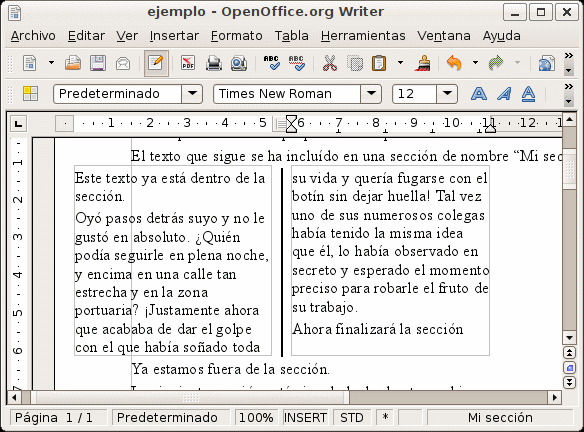
Insertar una línea entre columnas

Es posible insertar una línea entre columnas; para ello sigue estos pasos:

1.- Has clic en el  menú de diseño de página:
2.- Selecciona  Columnas.
3.- Dentro del menú despegable , se escoge  Más columnas.
4.- Activa la opción Líneas entre columna.
5.- Revisa la línea Columnas.


martes, 19 de agosto de 2014

Dividir un documento en columnas: 

Para dar el formato de columnas a un documento de Word, sigue los siguientes pasos

1.- Has clic en el  menú de diseño de página.
2.- Selecciona  Columnas.
3.- Dentro del menú despegable , se escoge  Más columnas.
4.- Elige las columnas requeridas.
5.- En aplicar a  , selecciona Todo el documento.
6.- Has clic en Aceptar.


Insertar Salto de Página y sección:

 Salto de pagina: Para insertar un salto de sección sigue los siguientes pasos:
1.- Ubica el cursor donde deseas insertar el salto:
2.- Has clic en el menú diseño de página y activa el menú del comando saltos:
3.- Selecciona pagina siguiente.

Al insertar un salto de sección se puede definir de página cada sección , para la Orientación de las páginas , en la nueva sección , sigue estos pasos:

1.- Has clic en el menú diseño de página.
2.- Ubica el cursor en la segunda sección.
3.- Activa el menú de Orientación  y secciona horizontal.
4.- Observa que la página de segunda sección:


lunes, 18 de agosto de 2014

Insertar Salto de Página y selección:

-Salto de Página: Un salto de página o sección sirve para organizar el documento que se esta escribiendo. Para eso , hay que hacer los siguientes pasos: 

1.- Ubica el cursor donde deseas añadir el salto de página:


2.-  Has click en insertar:


3.-  Has click en salto de página:


4.-  Oprime el botón " Mostrar todo " y observa los códigos ocultos, creados por word:


5.- Conserva, que consta en la linea punteada, y el salto que se inserto:


viernes, 1 de agosto de 2014

INSERTAR IMAGENES EN WORD
Word permite incorporar imagenes y combinarlas con el texto para encontralas sigue estos pasos.


1)Abrimos word desde el escritorio o el menu de inicio
2)Nos ubicados en la pestaña insertar.
3)Ubicamos el cursor donde deseamos insertar la imagen y hacemosclic en buscar en el director done ahi la imagen.
4)Seleccionamos la imagen y hacemos clic en insertar.
5)Observa que la imagen se insertaen el lugar del documento que eligimos.


RECUERDA
EN WORD 2013 YA DEJARON DE EXISTIR LAS IMAGENES PREDISEÑADAS.